Mostrando entradas con la etiqueta problemas laptop. Mostrar todas las entradas

martes, 22 de septiembre de 2015

6 FALLAS CLAVE DE LAS LAPTOPS O NOTEBOOKS

6 FALLAS CLAVE DE LAS LAPTOPS O NOTEBOOKS

En la actualidad, es más común ver laptops, también conocidas como notebook, que computadoras de escritorio. Como todo tipo de tecnología, adquirir una laptop es cada vez más barato. Tan es así, que las encontrará en el mercado desde los 3,000 pesos en adelante y nueva!

Sin embargo, estos equipos tan populares y prácticos, tienden a fallar porque están en movimiento todo el día y en cualquier lugar. Para ello, existe soporte técnico que te ayudará con la reparación de tu portátil.

1. Pantalla o Display.

Esta es la falla más común. Si la pantalla de tu laptop o notebook está estrellada (rota), la imagen parpadea o la enciendes y aparece una franja iluminada y la otra no, o una vez que la enciendes luego se oscurece, entonces es necesario cambiarla. Con el cambio de esta pieza, es suficiente para volverle a dar vida a tu laptop.


2. Teclado

Es el segundo accesorio más utilizado. Está expuesto a la grasa natural, el polvo, los restos de piel, uñas, etcétera. Por lo que es muy común que si no le aplicas una limpieza al menos 2 veces al año, muy probablemente empiece a darte problemas en 2 años. Sus síntomas van desde escribir dos o más letras a la vez, letras que se quedan “pegadas”  o no aparecen. Esto sin considerar que se te haya derramado un rico café. Las soluciones van desde una limpieza con químicos especiales hasta el cambio del teclado.


3. Disco Duro

Aqui el disco duro empieza a hacerla lenta, algunos programas no responden como antes, pues aparecen algunos mensajes de que algún archivo no es posible copiarse o abrirse con algún error. La más extrema es que deja de entrar a Windows. Aqui te recomiendo un respaldo inmediato de la información, una especie de “sálvese quien se pueda!”.  Te aconsejo cambiar de disco duro, ya tuvo su primer paro cardiaco y su periodo de vida va en cuenta regresiva aceleradamente.


4. Memoria Ram

Esta es muy sencilla, y por lo regular la más rápida de arreglar. Su síntoma más común es que te traba cualquier programa después de estarse ejecutando normalmente. Lo solucionas cambiando la memoria.


5. Tarjeta Madre o Motherboard.

Esta pieza de la laptop es su columna vertebral. Controla el audio, video, ratón, puertos USB, teclado y demás accesorios. Si alguno de estos componentes te da problemas es muy probable que tengas que cambiar la tarjeta madre. Aqui la mejor y más económica solución es la reparacion de la motherboard. Para ello es necesario el remplazo de componentes y hacerle una serie de pruebas antes de declararla “resucitada”.


6. Sobrecalentamiento

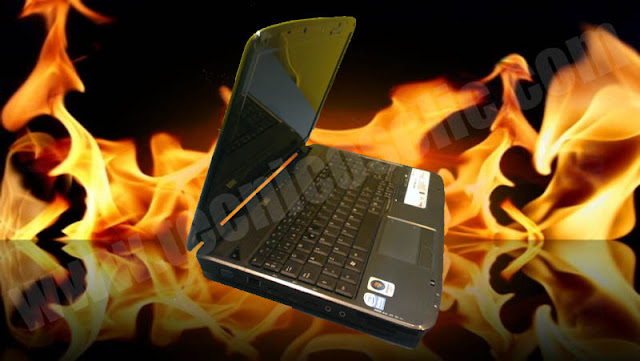
Cuando sientes que tu laptop se apaga de la nada y notas que esta demasiado caliente, es necesario hacerle una revisión y reparación a su sistema de enfriamiento. Esta solución no es costosa y si necesaria, porque a la larga puede causarte el remplazo de la tarjeta madre o del microprocesador por el desgaste causado por las altas temperaturas.

Como podrás observar, se puede reparar una laptop. Tu computadora portátil puede revivir aun si ya la habías dado por muerta.

Finalmente, reparar una laptop no es cosa del otro mundo, sin embargo hay algunas técnicas que requieres de un servicio técnico especializado en notebooks. si tienes la fortuna de que aun no te ha fallado, te recomiendo que le realices al menos un mantenimiento preventivo al año.
viernes, 22 de mayo de 2015

COMO AHORRAR LA ENERGIA DE MI LAPTOP

COMO AHORRAR LA ENERGIA DE MI LAPTOP

El ahorro del consumo de energía de tu portátil es vital, si quieres que la batería dure por más tiempo y con ello tu computadora tenga una mayor autonomía, de lo contrario, en lugar de disfrutar de las maravillas que una PC portátil puede ofrecer, tendrás que vivir buscando una fuente de energía para mantener tu batería cargada. computadoras, ahorrar energía en tu ordenador portátil.

Apaga tu ordenador

Por supuesto, es una obviedad, pero nunca está de más recordarla. Así como al finalizar tu día, tú te acuestas en tu cama, cierras los ojos y descansas para enfrentar una nueva jornada, tu PC necesita lo mismo, para ahorrar energía, será necesario que optimices su uso, es decir, que hagas un uso adecuado de tu equipo, si vas a pasar varias horas sin utilizar la computadora, mejor apágala.

Ponla a hibernar

Puede suceder que en realidad, aunque pasarás varias horas fuera de la PC, hayas iniciado sesión en varias cuentas, tengas múltiples pestañas abiertas y no quieras tomarte el trabajo de hacer toda esta gestión nuevamente, en ese caso, la recomendación es que pongas tu ordenador a hibernar.

Cuando haces esto, reduces el consumo energético de tu equipo, pues es como si pusieras tu PC a dormir. Su funcionamiento es sencillo: todos los programas que tengas abiertos permanecen del mismo modo que los dejaste, al igual que los documentos en uso, lo que cambia aquí es que el consumo energético del ordenador es mínimo. Cuando reinicies la actividad, sólo tendrás que despertar a tu máquina y encontrarás todo como lo dejaste. Por supuesto, al encenderlo, encontrarás que el sistema restaurará tu sesión, pero lo hará de un modo más lento, por lo que tendrás que tener paciencia.

Suspende la PC

Suspender la PC puede ser una de las formas más cómodas de ahorro de batería de tu portátil, pero ciertamente no es tan efectiva para estos fines, porque el ordenador nunca se apagará por completo y esto implica que aún seguirá consumiendo energía, sin embargo, si tienes que hacer pausas breves, es esta la mejor opción, pues suspenderás la actividad del ordenador, ahorrando cierta cantidad de energía, pero reanudando luego la sesión sin problemas.

Activa la opción Ahorro de energía

Si tienes una PC con sistema operativo Windows, esta es una gran opción para ahorrar la energía de tu portátil. Si tienes Windows 7, sólo tendrás que dirigirte al Menú Inicio – Panel de Control – Hardware y Sonido – Opciones de energía y finalmente elegir el modo Economizador, que reducirá el consumo del equipo cuando sea posible.

Video


Tips extra para ahorrar energía en tu ordenador portátil


☑Desconecta todos los periféricos que no utilices (dispositivos USB, modem, tarjetas gráficas, tarjetas PCMCIA, etc.)

☑Reduce la cantidad de programas que se ejecutan en el inicio

☑Desactiva tu conexión inalámbrica WiFi mientras no esté en uso

☑Disminuye el brillo o intensidad de la pantalla (sin quitarle visibilidad)

☑Asegúrate de que la ventilación del ordenador sea la correcta

¿Algo más? De vez en cuando, si existe la posibilidad, bríndale un día libre a tu máquina, esta sabrá  agradecértelo.

miércoles, 31 de diciembre de 2014

SOLUCIÓN DE PROBLEMAS DE TECLADO Y PANEL TÁCTIL LAPTOP

SOLUCIÓN DE PROBLEMAS DE TECLADO Y PANEL TÁCTIL LAPTOP

El teclado no funciona

1. Reinicie el ordenador manteniendo pulsado el botón de alimentación hasta que la unidad se apague y desconecte todos los dispositivos externos (por ejemplo, un teclado/ratón externo, impresora, dispositivos USB, etc.).

2. Si el teclado funciona tras la desconexión de todos los dispositivos externos, compruebe la existencia de fallos en cada uno de los componentes externos.

3. Pulse la tecla "Caps Lock". ¿Se enciende y se apaga la luz de la tecla?

4. Pruebe a utilizar un teclado PS/2 o USB externo si es que aún no lo ha hecho. Si éste funciona, continúe con el siguiente paso.

5. Intente realizar una actualización de la BIOS con la ayuda de un teclado externo (si éste funciona) y compruebe si el teclado interno funciona tras la actualización del firmware.
¿Ha caído algún líquido en el interior del teclado? En ese caso, deberá llevar el ordenador de inmediato a un proveedor de servicio autorizado y no volver a encenderlo.

Las teclas pulsadas en el teclado no se corresponden con los caracteres que aparecen en la pantalla


1. Reinicie el ordenador manteniendo pulsado el botón de alimentación hasta que la unidad se apague y desconecte todos los dispositivos externos (por ejemplo, un teclado/ratón externo, impresora, dispositivos USB, etc.). Si el teclado funciona tras la desconexión de todos los dispositivos externos, compruebe la existencia de fallos en cada uno de los componentes externos.

2. Compruebe que ha seleccionado el idioma correcto en "Configuración regional y de idioma"

3. Pruebe a utilizar un teclado PS/2 o USB externo si es que aún no lo ha hecho.

4. ¿Ha caído algún líquido en el interior del teclado? En ese caso, deberá llevar el ordenador de inmediato a un proveedor de servicio autorizado y no volver a encenderlo.


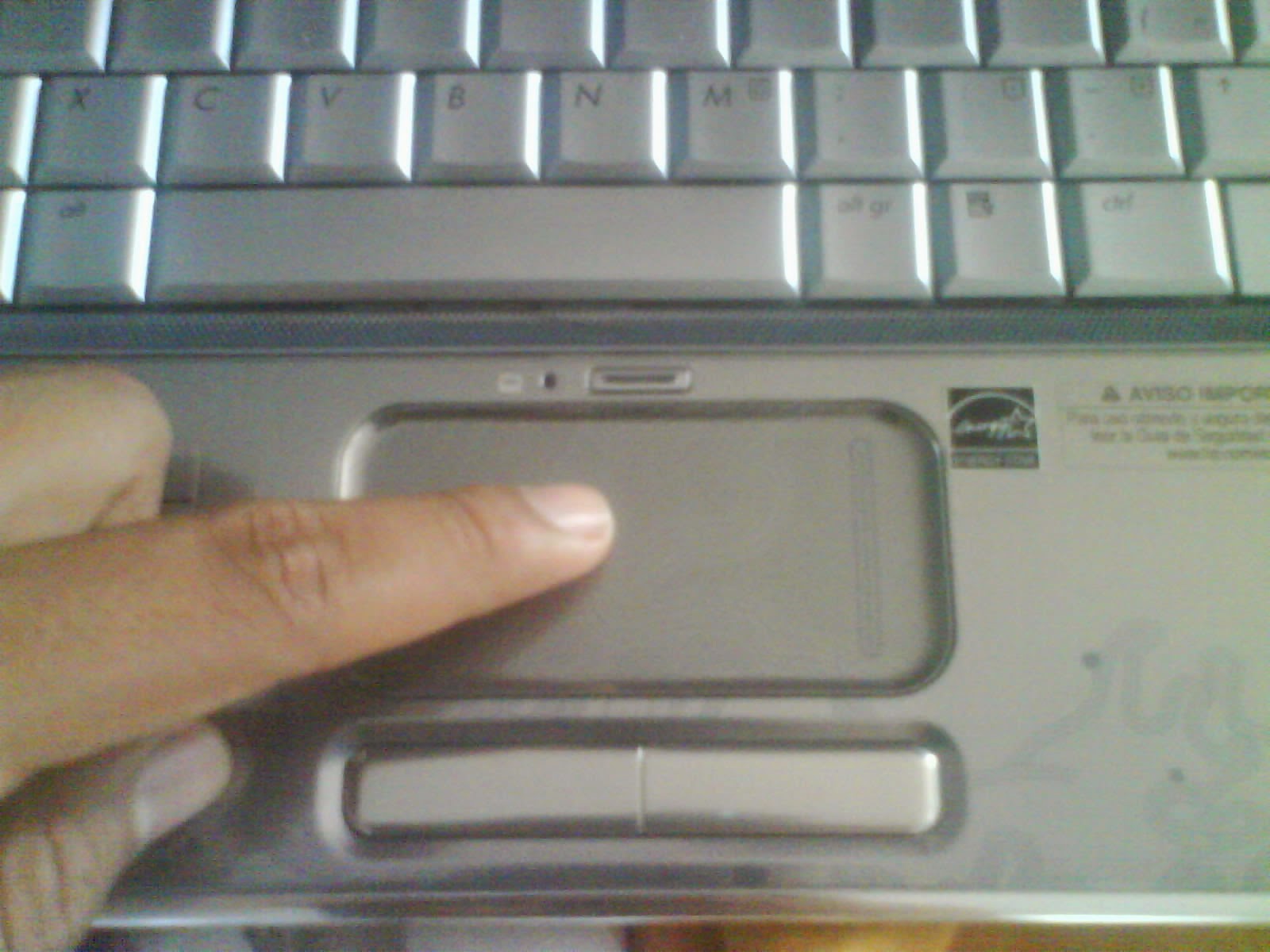
El panel táctil/trackpoint no funciona


1. Desconecte todos los dispositivos externos (por ejemplo, un teclado/ratón externo, impresora, dispositivos USB, etc.). Si el panel táctil funciona tras la desconexión de todos los dispositivos externos, compruebe la existencia de fallos en cada uno de los componentes externos.

2. Compruebe si el error persiste después de reiniciar el ordenador.

3. Pruebe a conectar un ratón externo si aún no lo ha hecho (uno del que tenga constancia que funciona correctamente) y compruebe si persiste el error.

4. Asegúrese de que el panel táctil no está desactivado. Intente activarlo pulsando FN-F9.

5. Compruebe la configuración del panel táctil en las "Propiedades del mouse" y active el panel táctil si está desactivado.

6. Quite el ratón del "Administrador de dispositivos" en las "Propiedades del sistema" y reinstálelo con el controlador más reciente que se encuentre disponible.


El cursor del ratón se mueve erráticamente al tocar el panel táctil


1. Desconecte todos los dispositivos externos (por ejemplo, un teclado/ratón externo, impresora, dispositivos USB, etc.) y reinicie el ordenador. Compruebe si persiste el error; de no ser así, lo más probable es que uno de los periféricos externos esté provocando el error. Compruebe cuál de los componentes es el que está defectuoso y sustitúyalo.

2. Pruebe a conectar un ratón externo si no lo ha hecho ya (uno del que tenga constancia que funciona correctamente) y compruebe si persiste el error.

3. Cuando la carga del sistema sea muy elevada, es posible que el cursor parezca moverse erráticamente. Espere a que todos los programas se hayan cargado completamente o a que finalicen todas las aplicaciones que hagan un uso intensivo de la CPU y vuelva a intentarlo.

4. En ocasiones, el panel táctil necesita recalibrarse. Esto provoca que el cursor del ratón se mueva por el escritorio durante unos segundos. No intente mover el cursor durante el breve período de tiempo que dura la recalibración, ya que interferirá en el proceso y el panel táctil intentará recalibrarse hasta que la calibración haya finalizado. Si el cursor del ratón no deja de moverse, no se mueve de un punto del escritorio o deja de moverse tras haber funcionado correctamente, es probable que haya un fallo de hardware.

CÓMO REDUCIR EL CALENTAMIENTO EN UNA LAPTOP

CÓMO REDUCIR EL CALENTAMIENTO EN UNA LAPTOP

Los ordenadores portátiles naturalmente producen calor sobre todo si está conectado al cable de energía, pero si se mantienen calientes durante períodos prolongados de tiempo pueden recalentarse excesivamente y causar graves daños.

Sea o no el caso de que este experimentando el sobrecalentamiento de su ordenador portátil, existen medidas de protección simples y de bajo costo. A continuación mostramos varios consejos que le ayudará a evitar el sobrecalentamiento de su portátil y hacer que funcione con mayor fiabilidad.

Ajuste su configuración

Ajuste su configuración de energía de "alto rendimiento" a una más "equilibrada" o "ahorro de energía". Esto le indicará le indicara a la portátil que utilice solo la potencia necesaria para ejecutar sus aplicaciones, en lugar de utilizar siempre la velocidad máxima del procesador. Si es necesario utilizarla para juegos o trabajo intensivo, puede volver a utilizar el plan de alto rendimiento cuando sea necesario.

Limpiar periódicamente

Limpiar periódicamente, mantener libre de polvo las rejillas de ventilación de la portátil. El polvo puede acumularse en la computadora portátil y bloquear la ventilación, esto un problema fácil de resolver con una lata de aire comprimido. Recuerde apagar su computadora portátil y rociar el aire comprimido a las salidas de ventilación para eliminar el polvo. Se recomienda realizar un mantenimiento preventivo 1 o 2 veces al año, el cual puede ser realizado en Laptop Center a un bajo costo y en 2 horas.

Disipe el calor

Utilizar un disipador de calor especial para ordenador portátil que tenga uno o dos ventiladores. Los disipadores de calor que solo tienen rejillas de ventilación, pero no ventiladores también pueden aumentar el flujo de aire alrededor de tu portátil, no consumen energía y  por lo general son muy portátiles, pero si la necesidades de refrigeración más fuerte, uno con ventilador siempre sera la mejor opción

Mantenlo fresco

Mantenga su entorno de trabajo tan fresco como sea posible. Las Computadoras portátiles, como la mayoría de la gente, trabajan mucho mejor en ambientes con aire acondicionado. La temperatura ideal de trabajo es por debajo de los 75 grados.

Apague su ordenador

Apague el ordenador cuando no esté en uso y especialmente cuando no están en casa/oficina. Cuando no esté usando el ordenador utilice el modo de hibernación o suspensión y evite el calentamiento innecesario

Desconectela

Desconecte el adaptador de energía. Si la batería de la computadora portátil está en buen estado, trate de utilizarla. Cuando la portátil está conectada la corriente acumula mayor calor debido a la energía que genera, evite usar el adaptador de energía todo el tiempo.
Si su laptop sigue teniendo problemas de calentamiento, es importante que le realice una revisión profesional antes de que sufra un daño irreversible. Estos problemas de calentamiento pueden ser una señal de que es necesario sustituir el ventilador, actualizar el BIOS o algún otro tipo de problema en el sistema.